Desktop-App für Gitarristen
Dein Übungsmaterial.
Alles an einem Ort.
Deine Tabs, Lick-Sammlungen, Kursvideos und Amp-Sounds – endlich an einem Ort. BendUp spielt dein Stück, du spielst mit: über echte Amp-Modelle, im eigenen Tempo, und hinterher siehst du, wie viel du wirklich geübt hast.
macOS (Apple Silicon) · Windows · Linux
Noten & Tabs
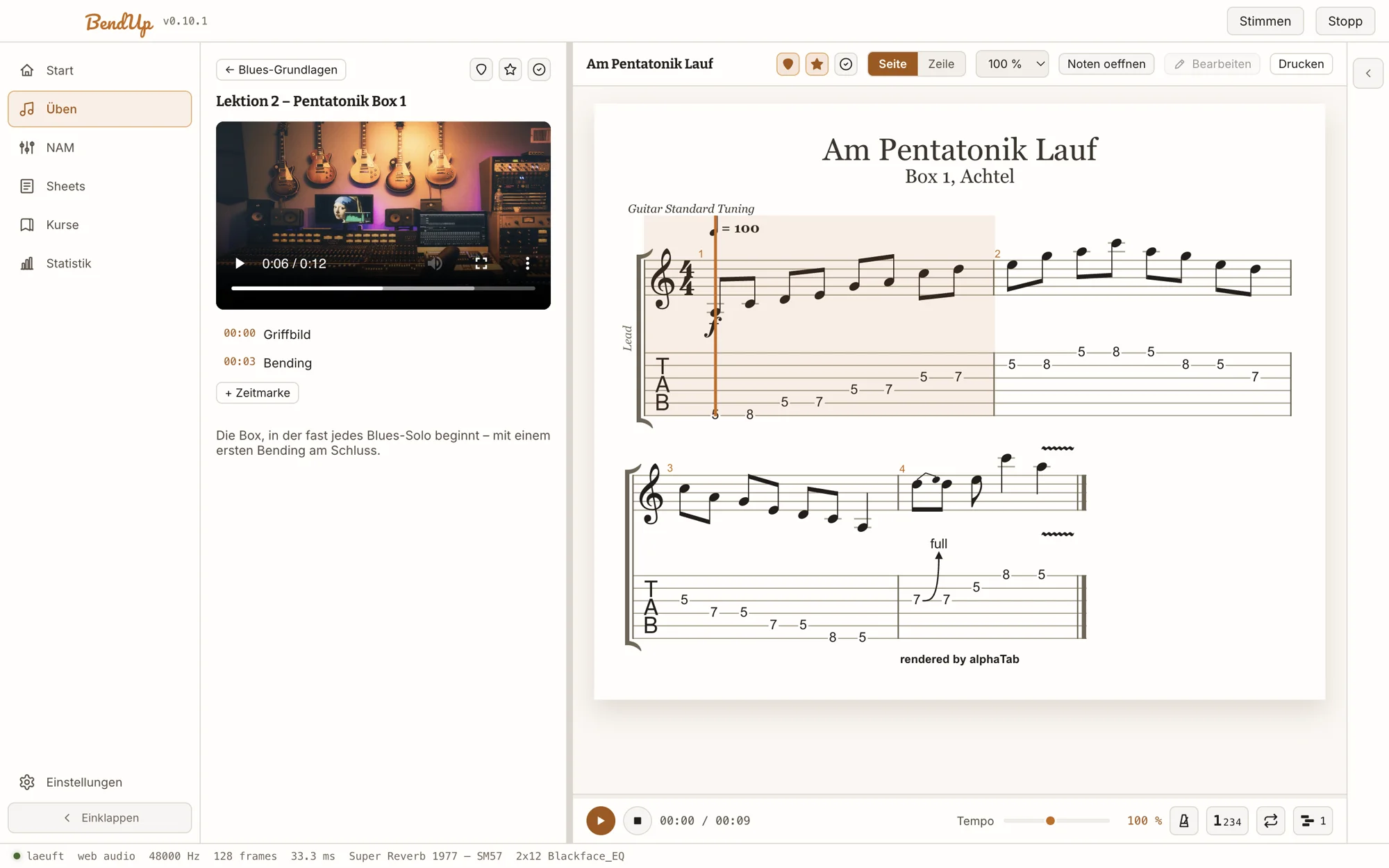
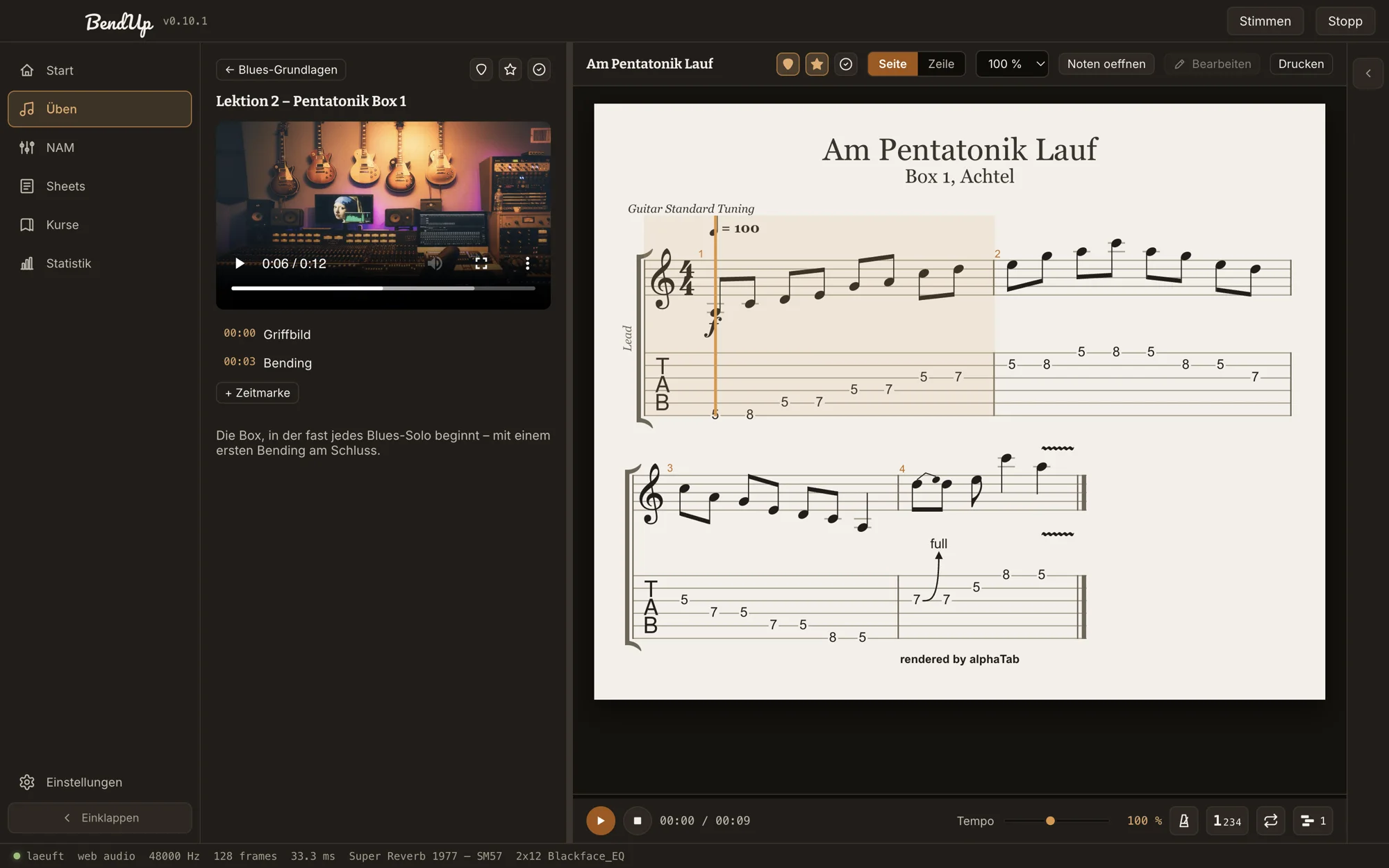
Deine Tabs und Noten – abspielen, verlangsamen, umgreifen.
Verstärker
Neural Amp Modeler und Cabinet-IRs, live in Echtzeit.
Eigene Kurse
Videos und Noten zu Lektionen bündeln – selbst zusammengestellt.
Übezeit
Zählt von selbst mit – ohne Stoppuhr, ohne Eintragen.
Dein Material
Schluss mit Ordnern, Lesezeichen und Zetteln
Die Tabs liegen in Downloads, das Lieblings-Lick im Browserverlauf, das gekaufte Online-Kurs-Video irgendwo auf der Platte, und der Sound steckt im Plugin. BendUp holt alles in eine Bibliothek – mit deinem eigenen Material, nicht mit einem fertigen Katalog.
-
1
Ordner wählen
Zeig BendUp deinen Gitarren-Ordner. Noten, Amp-Modelle und Cabinet-IRs werden gefunden, auch tief in Unterordnern.
-
2
Material reinziehen
Tabs aus dem Netz, Übungen vom Lehrer, eigene Transkriptionen: einfach aufs Fenster ziehen, Kategorie und Tags vergeben, fertig.
-
3
Eigene Kurse bauen
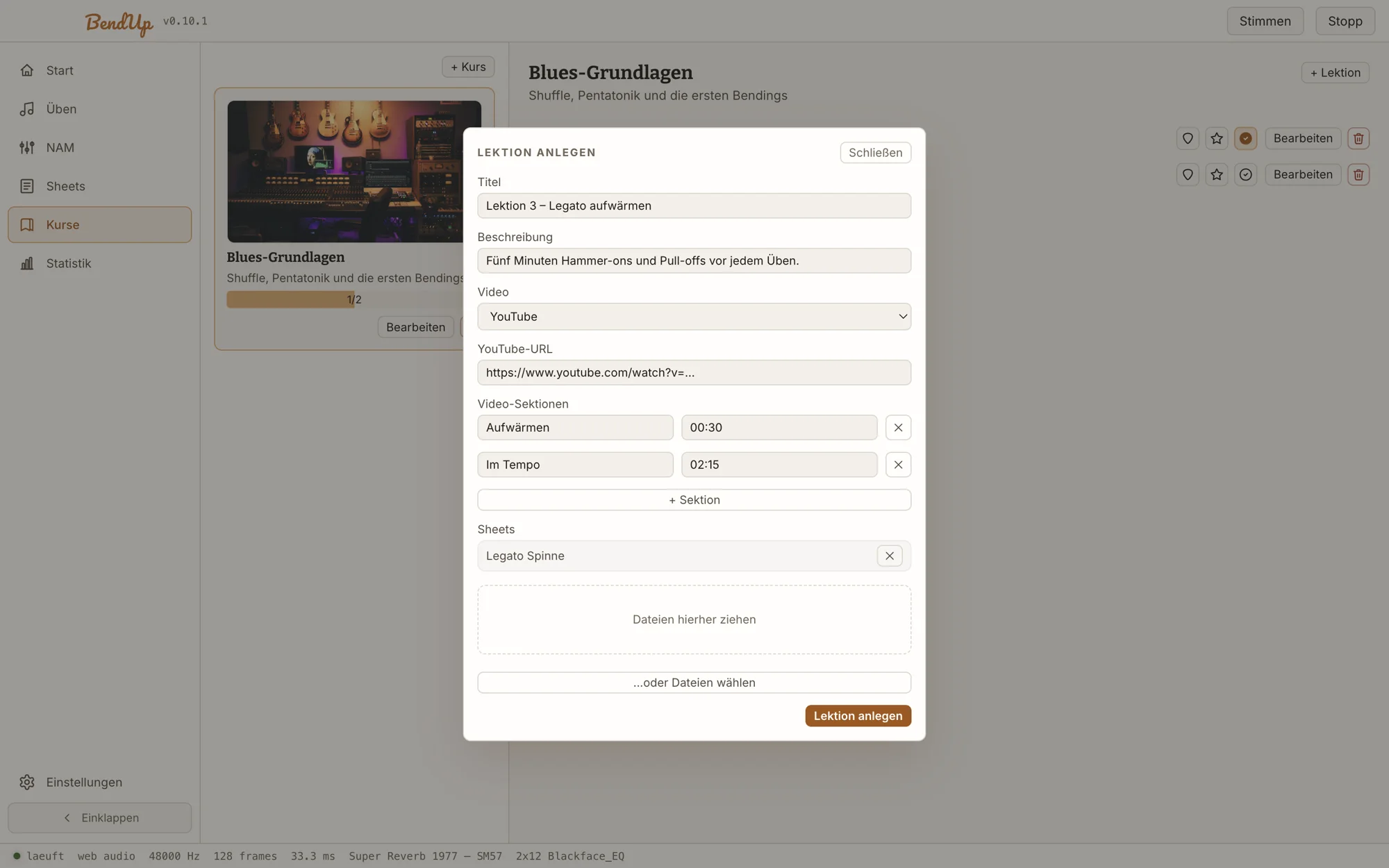
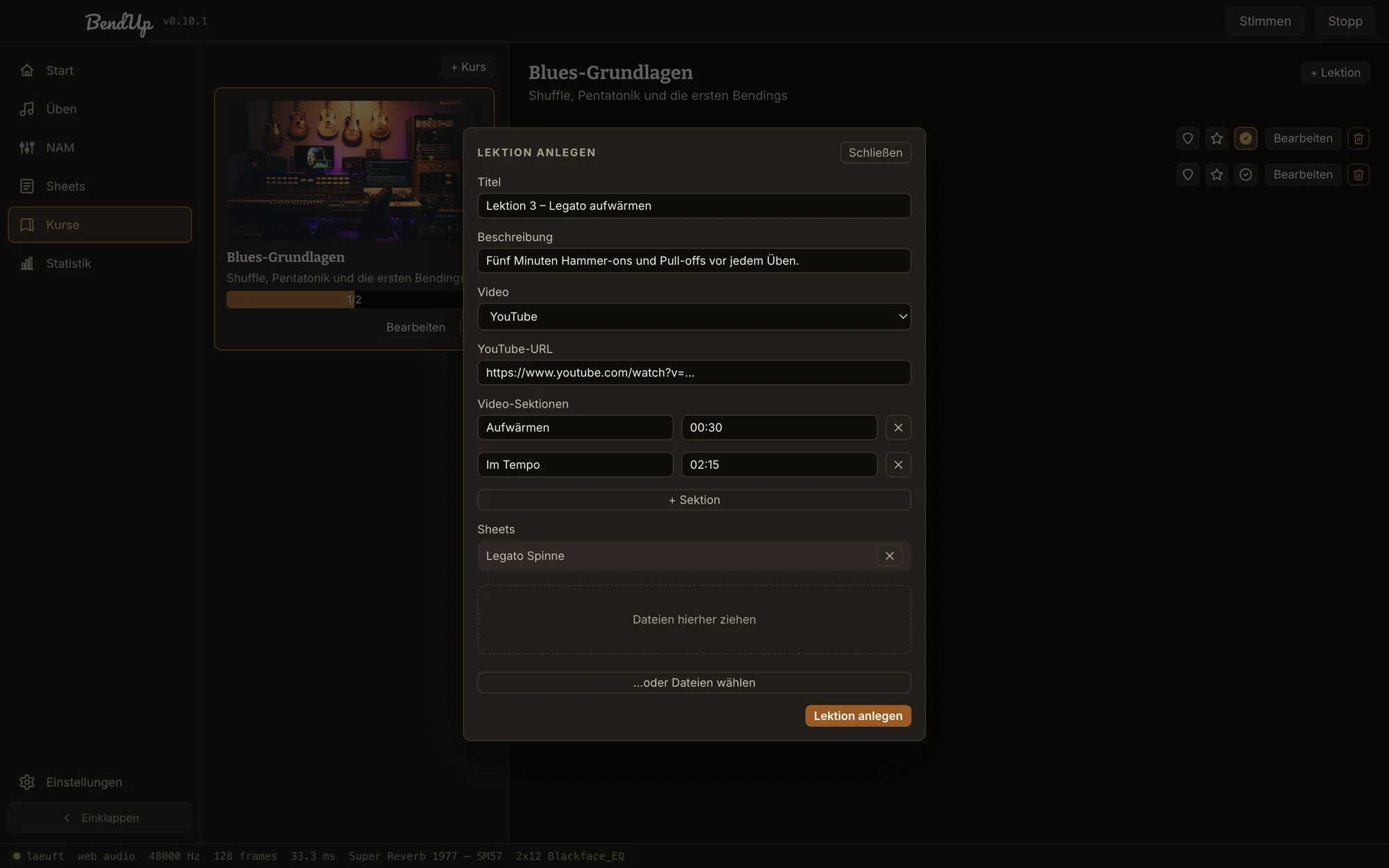
Ein YouTube-Video oder eine eigene Videodatei, die passenden Noten dazu, Zeitmarken für die wichtigen Stellen – so wird daraus eine Lektion.
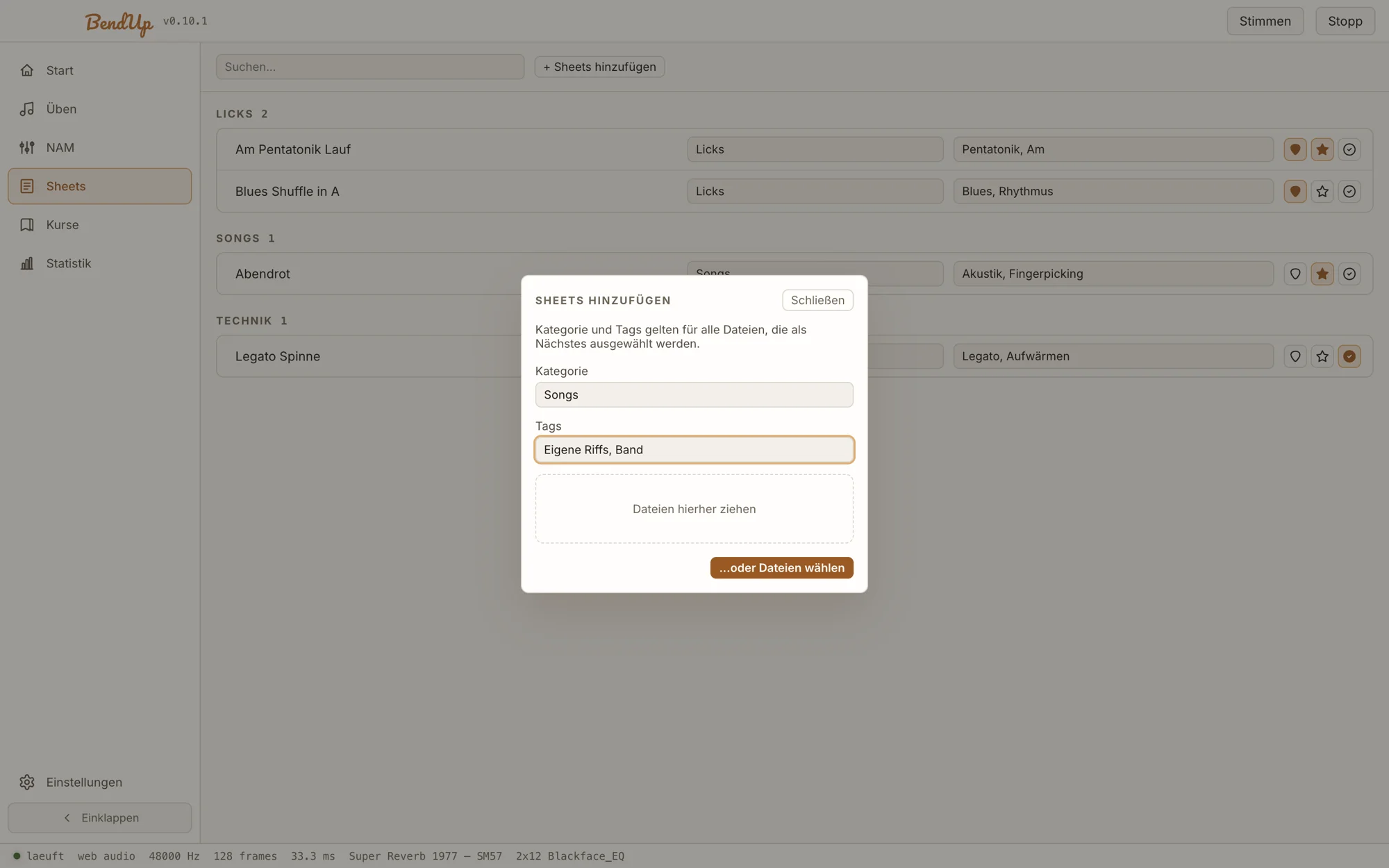
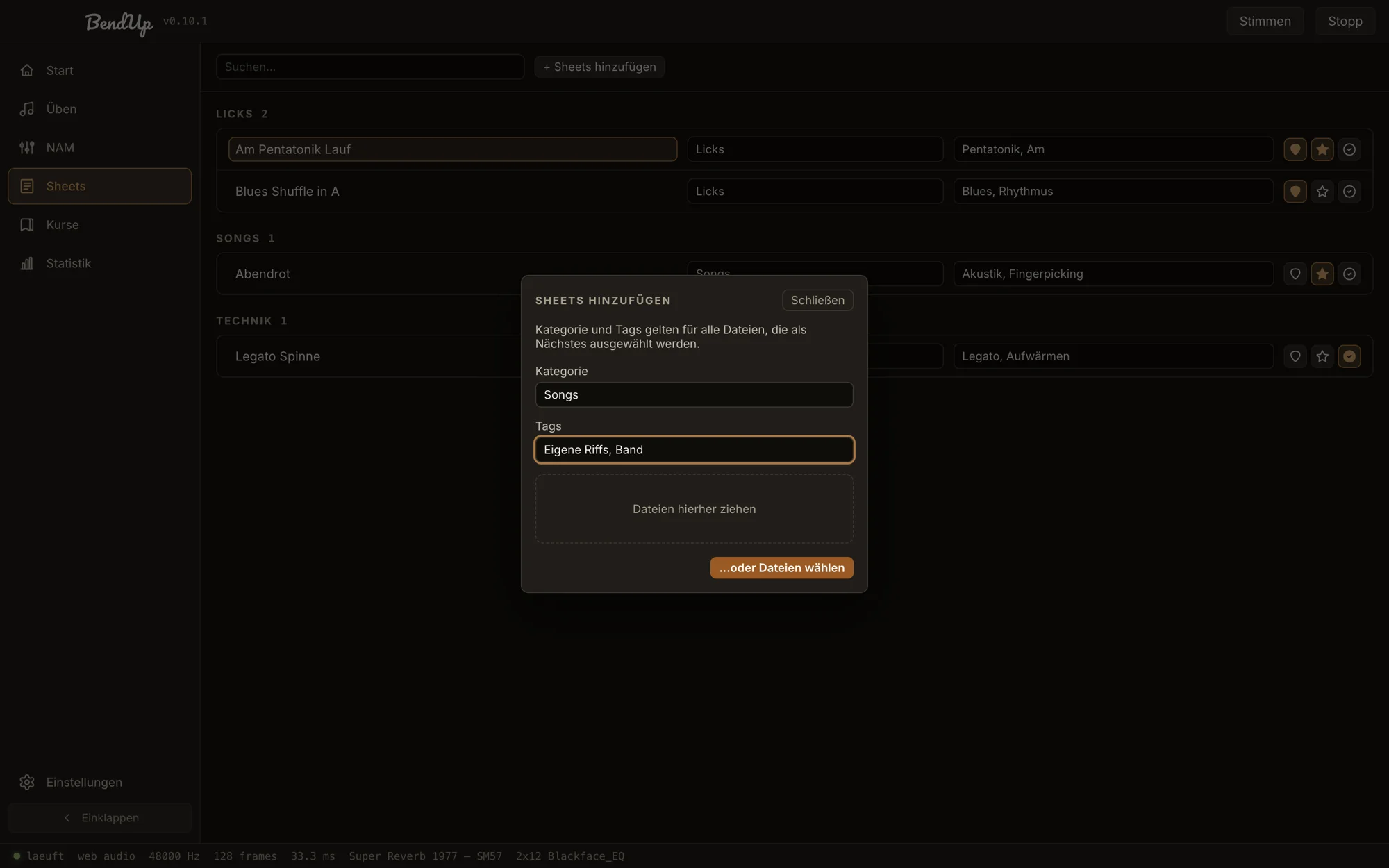
Alles bleibt bei dir: Deine Dateien werden nicht hochgeladen, sondern bleiben, wo sie sind. Kategorien, Kurse und Übezeiten stehen als lesbare Dateien im selben Ordner – liegt er in deinem Cloud-Speicher, hast du dieselbe Bibliothek auf jedem Rechner.
Üben
Noten, die mitspielen
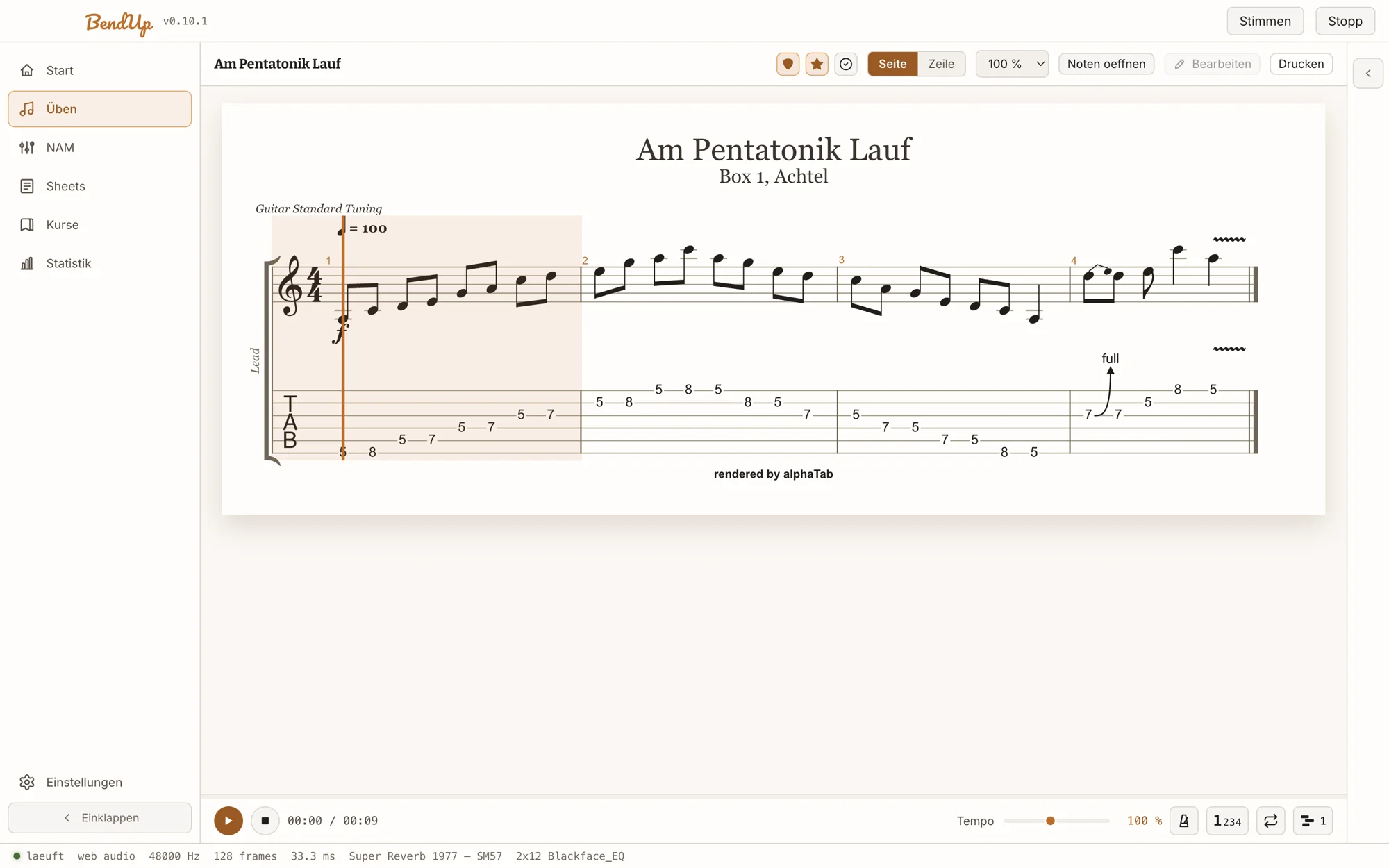
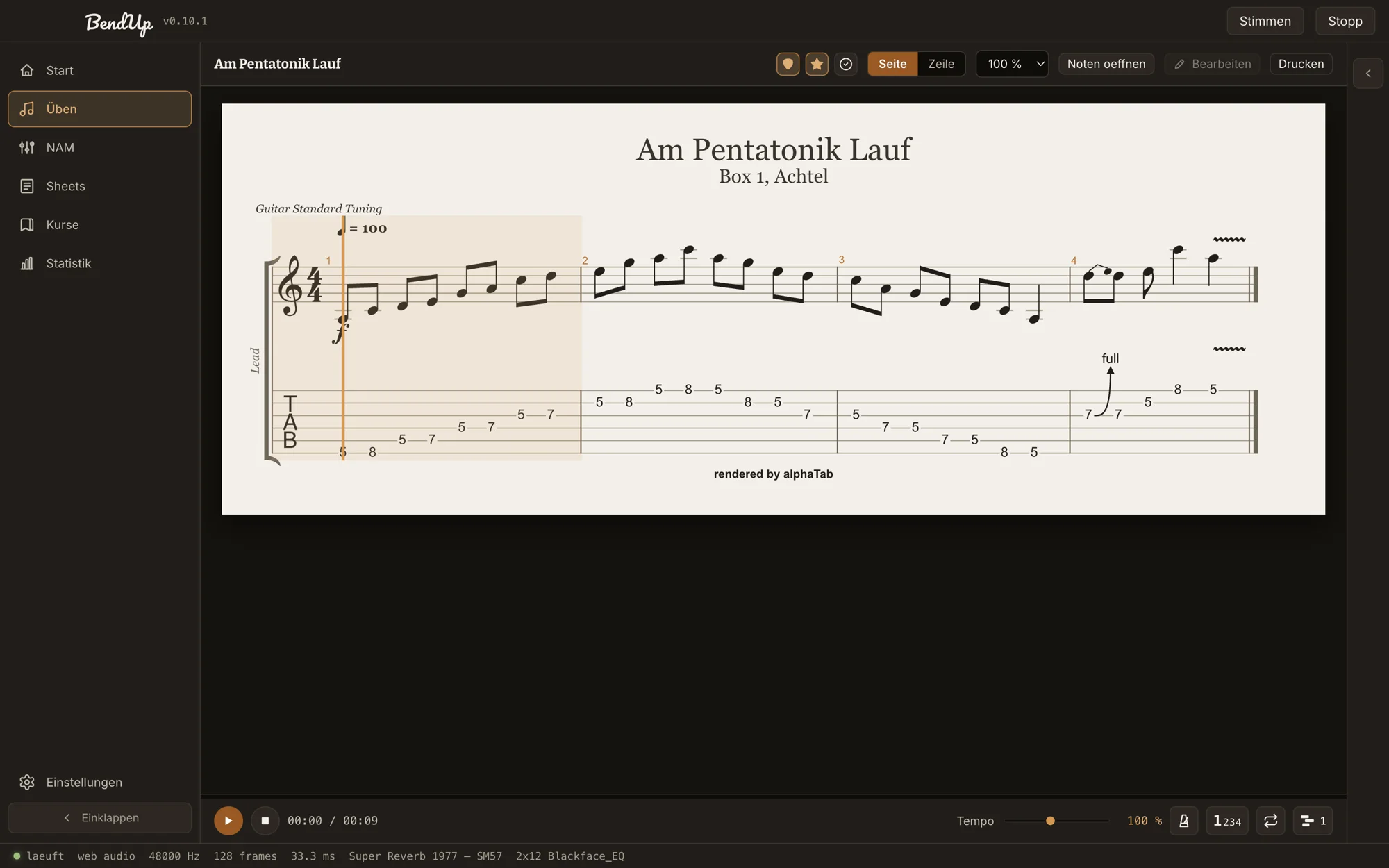
Öffne eine Tab- oder Notendatei, und BendUp setzt Noten und Tabulatur sauber auf ein Blatt. Ein Cursor läuft beim Abspielen mit, der Verstärker läuft dabei weiter – du spielst einfach dazu.
- Tempo 25 bis 200 % – langsamer, ohne dass sich die Tonhöhe ändert.
- Metronom, Einzähler, Schleife – schwierige Stellen so oft wie nötig.
- Eigene Stimme stumm – Spur weiter lesen, aber selbst spielen.
- Seite oder Zeile, Zoom von 60 bis 200 %, Start/Pause mit der Leertaste.
- Drucken in Druckfarben, damit es auch auf Papier gut lesbar ist.
Tab-Editor
Der Fingersatz passt nicht? Greif ihn um.
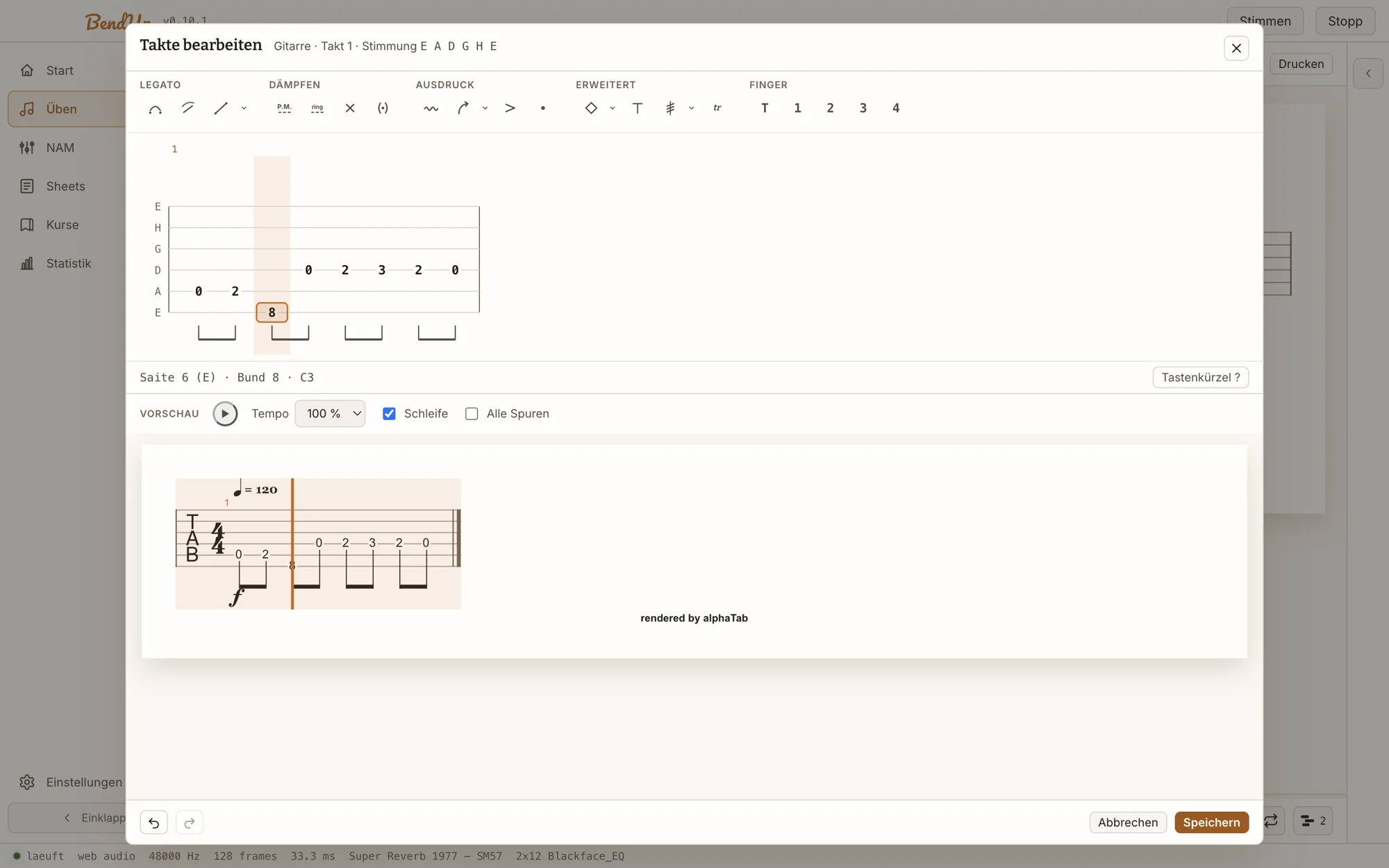
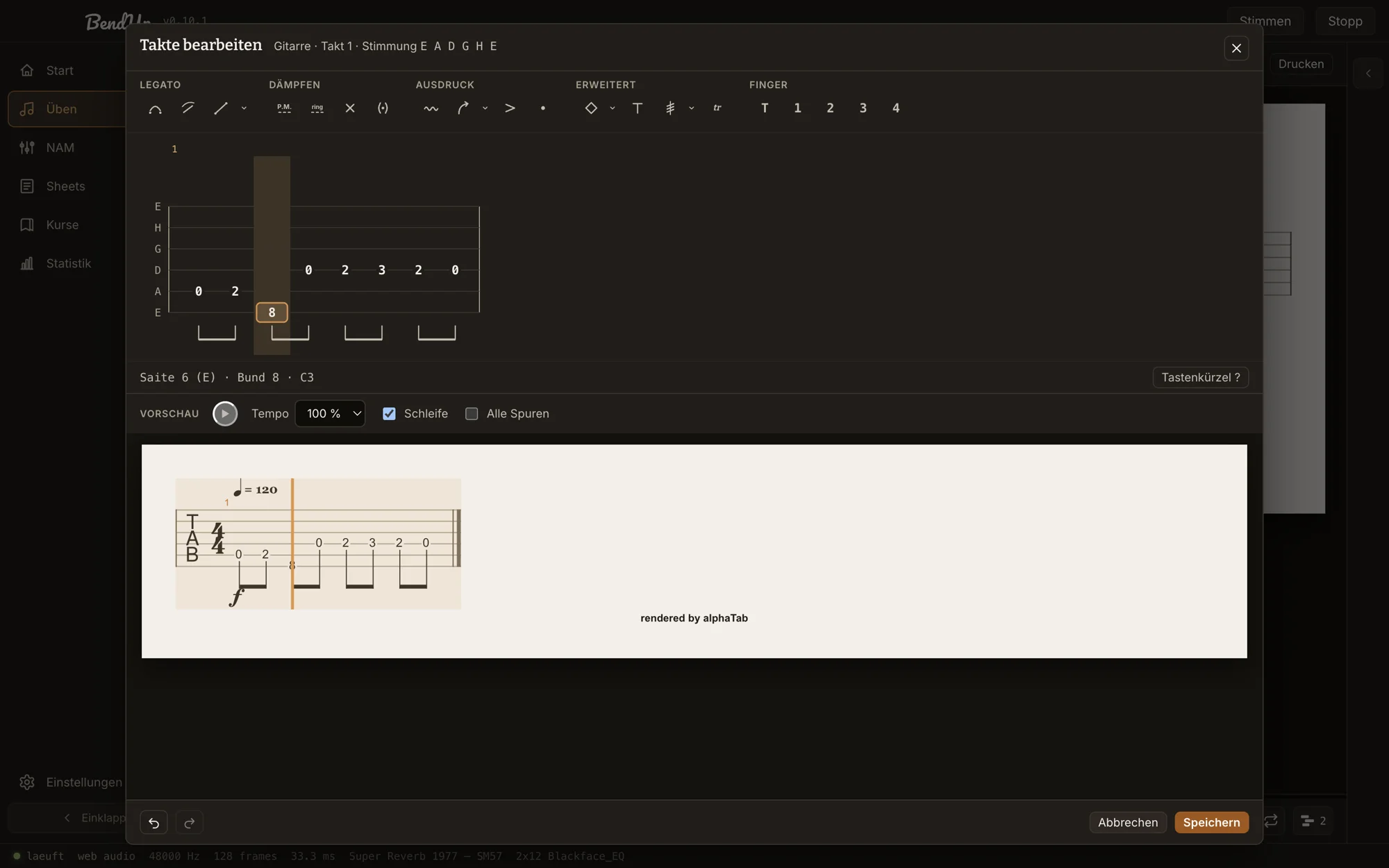
Tabs aus dem Netz sind nicht immer optimal zum Spielen: Ein Lauf springt unnötig übers Griffbrett, ein Akkord liegt unbequem. Wenn du schon etwas weiter bist, passt du sie einfach selbst an. Markiere die Takte, öffne den Editor mit E und greif sie um – direkt in BendUp, mitten beim Üben.
- Gleicher Ton, andere Saite: Alt+↑/↓ legt eine Note auf die Nachbarsaite, der Bund wird umgerechnet. Mit Shift wandert der ganze Akkord.
- Techniken per Taste: Hammer-on, Slide, Palm Mute, Bending, Vibrato, Tapping, Flageolett und mehr.
- Fingernummern von Daumen bis kleinem Finger – damit du beim nächsten Mal weißt, wie du es gemeint hast.
- Vorschau im Notensatz, die sofort mitzieht, und Abspielen der bearbeiteten Takte.
- Rückgängig und Wiederholen über den ganzen Verlauf.
Einmal umgreifen, überall geändert
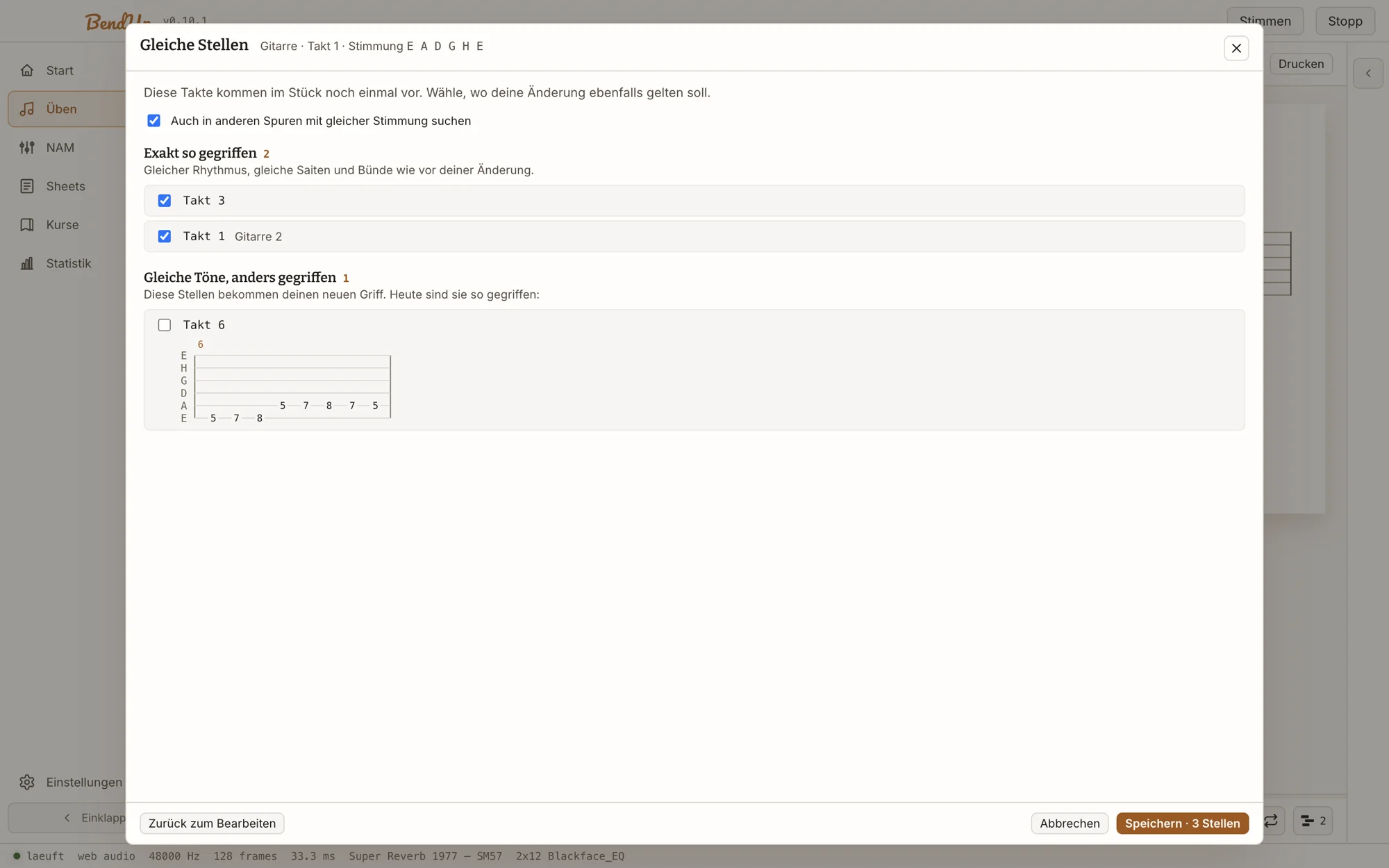
Das Riff kommt zwölfmal vor? Du greifst es einmal um.
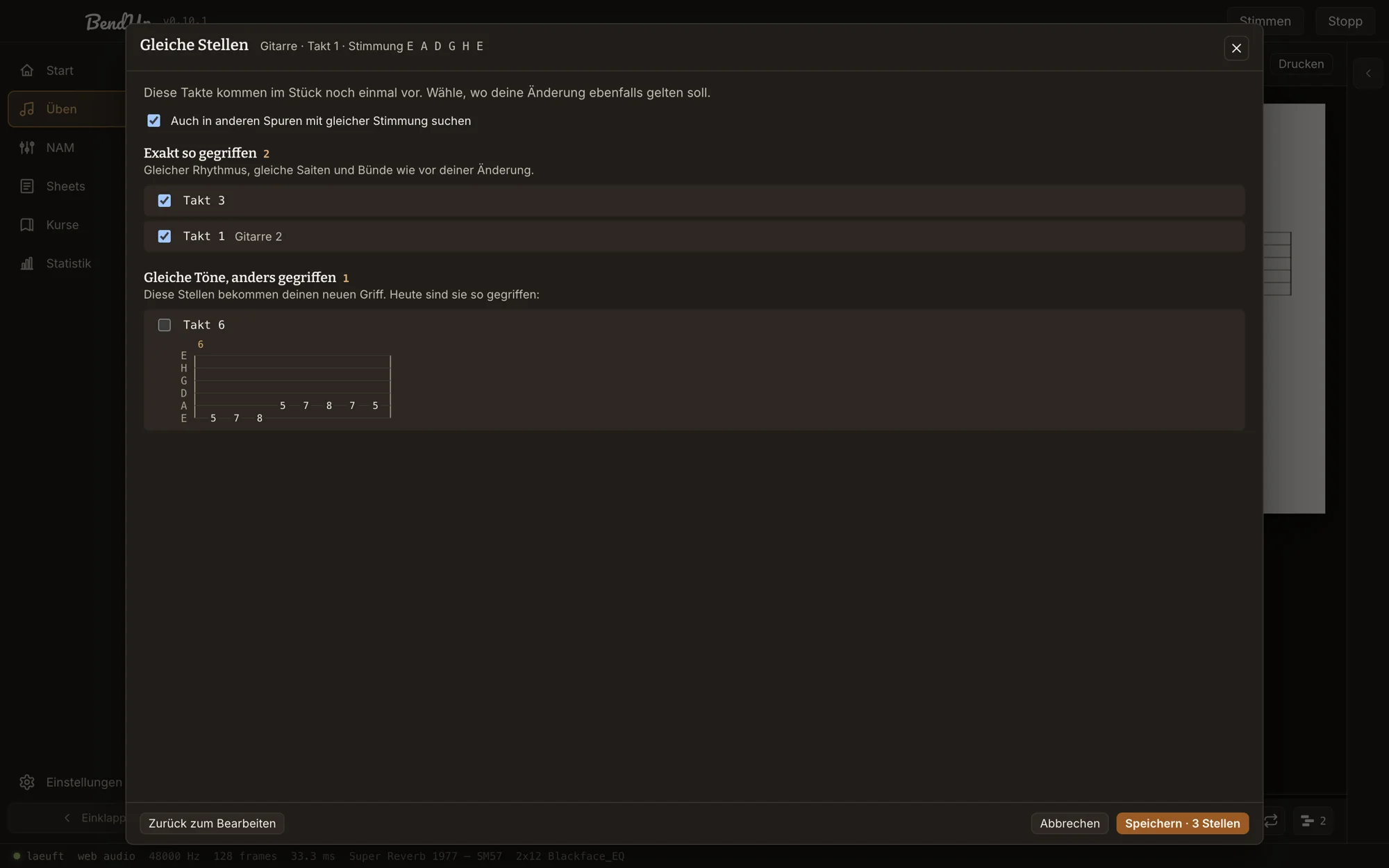
Beim Speichern sucht BendUp im ganzen Stück nach denselben Takten und bietet an, alle Stellen auf einmal zu ändern – auf Wunsch auch in einer zweiten Gitarrenspur mit gleicher Stimmung, die das Riff doppelt.
- Exakt so gegriffen: schon vorausgewählt.
- Gleiche Töne, anders gegriffen: wird angezeigt, du entscheidest.
- Direkt in der Datei gespeichert – Kategorie, Tags und Kurs-Verweise bleiben erhalten.
Verstärker
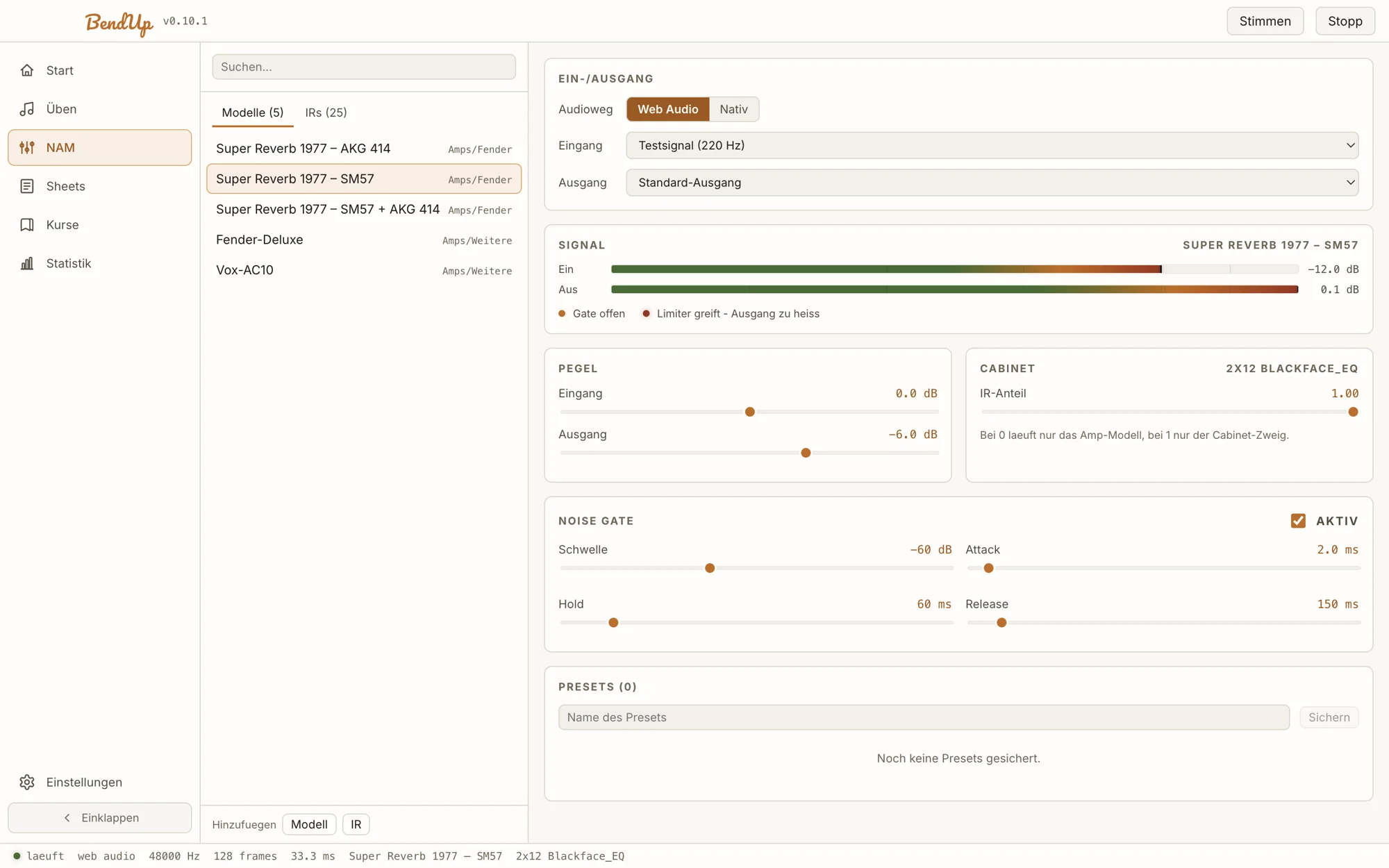
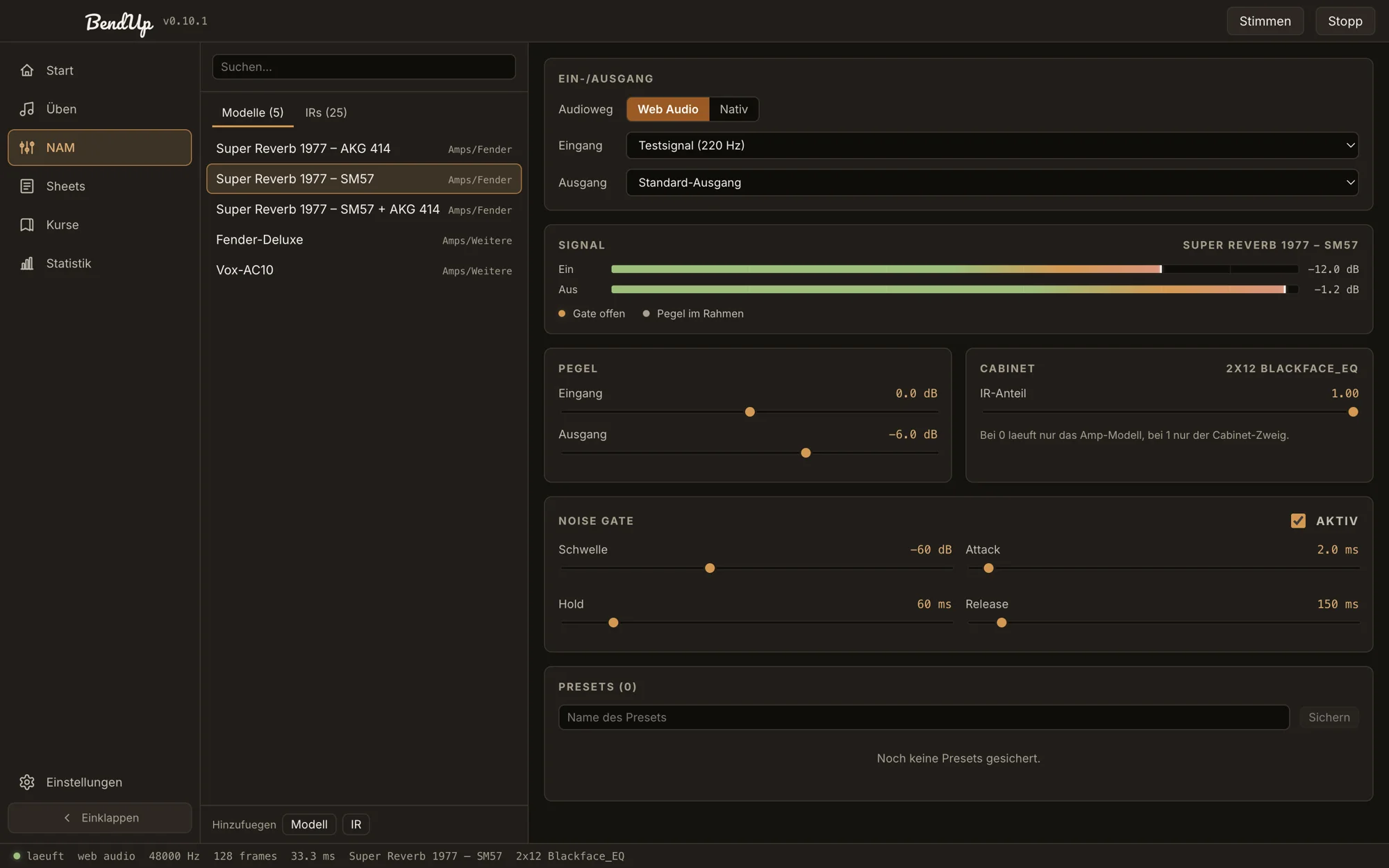
Echte Amps, als neuronales Netz
BendUp lädt Modelle von Neural Amp Modeler (NAM): ein neuronales Netz, das das Verhalten eines echten Verstärkers gelernt hat – mit Verzerrung, Kompression und der Reaktion auf deinen Anschlag. Tausende solcher Profile gibt es frei im Netz.
- Modelle und Cabinet-IRs aus deinem Ordner, mit Suche.
- Noise Gate mit Hysterese, damit es an der Schwelle nicht flattert.
- Limiter ab −1 dBFS – der erste Ton tut im Kopfhörer nicht weh.
- Presets für deine Lieblingssounds, umschaltbar beim Üben.
- Kanalwahl für Interfaces mit Mic- und Instrumenteneingang.
Der Signalweg
- Eingang
- Input-Gain
- Noise Gate
- NAM-Modell
- Cabinet-IR
- Output-Gain
- Limiter
- Ausgang
Zwei Audiowege, umschaltbar im laufenden Betrieb: Web Audio läuft überall, der native Weg spricht das Interface direkt über CoreAudio an und kommt auf rund 5 ms – schnell genug, dass sich der Amp wie ein Amp anfühlt.
Stimmgerät
Stimmen, ohne das Fenster zu wechseln
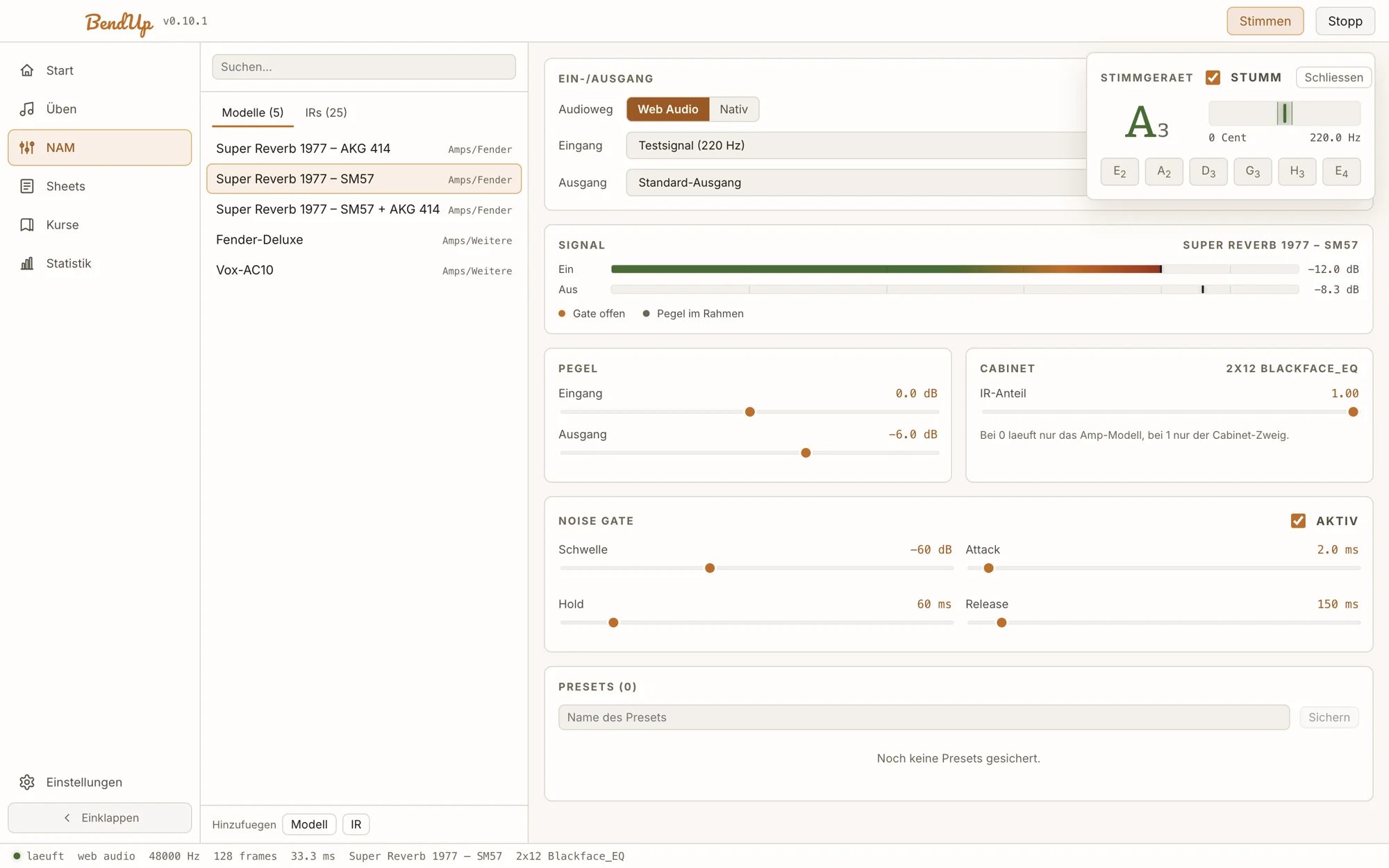
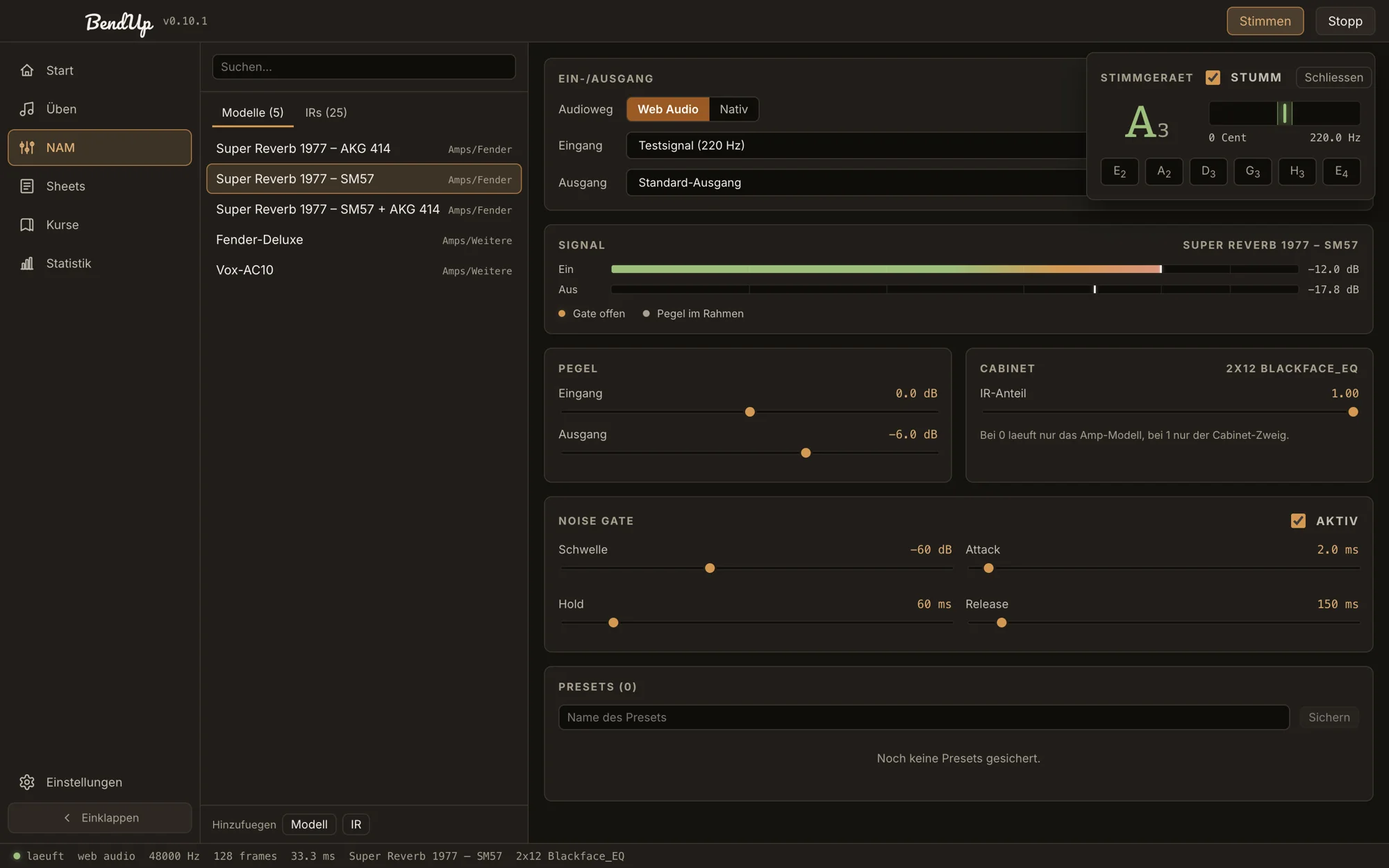
Ein Klick auf Stimmen in der Titelzeile, und das Stimmgerät liegt über allem, was gerade läuft. Es hört vor dem Noise Gate zu, damit es auch einer leise ausklingenden Saite folgt, und verwechselt den Grundton nicht mit seiner Oktave.
- Unter 5 Cent genau auf allen sechs Saiten.
- Stumm legt den Ausgang still, die Erkennung läuft weiter.
- Kammerton in den Einstellungen anpassbar.
Sheets
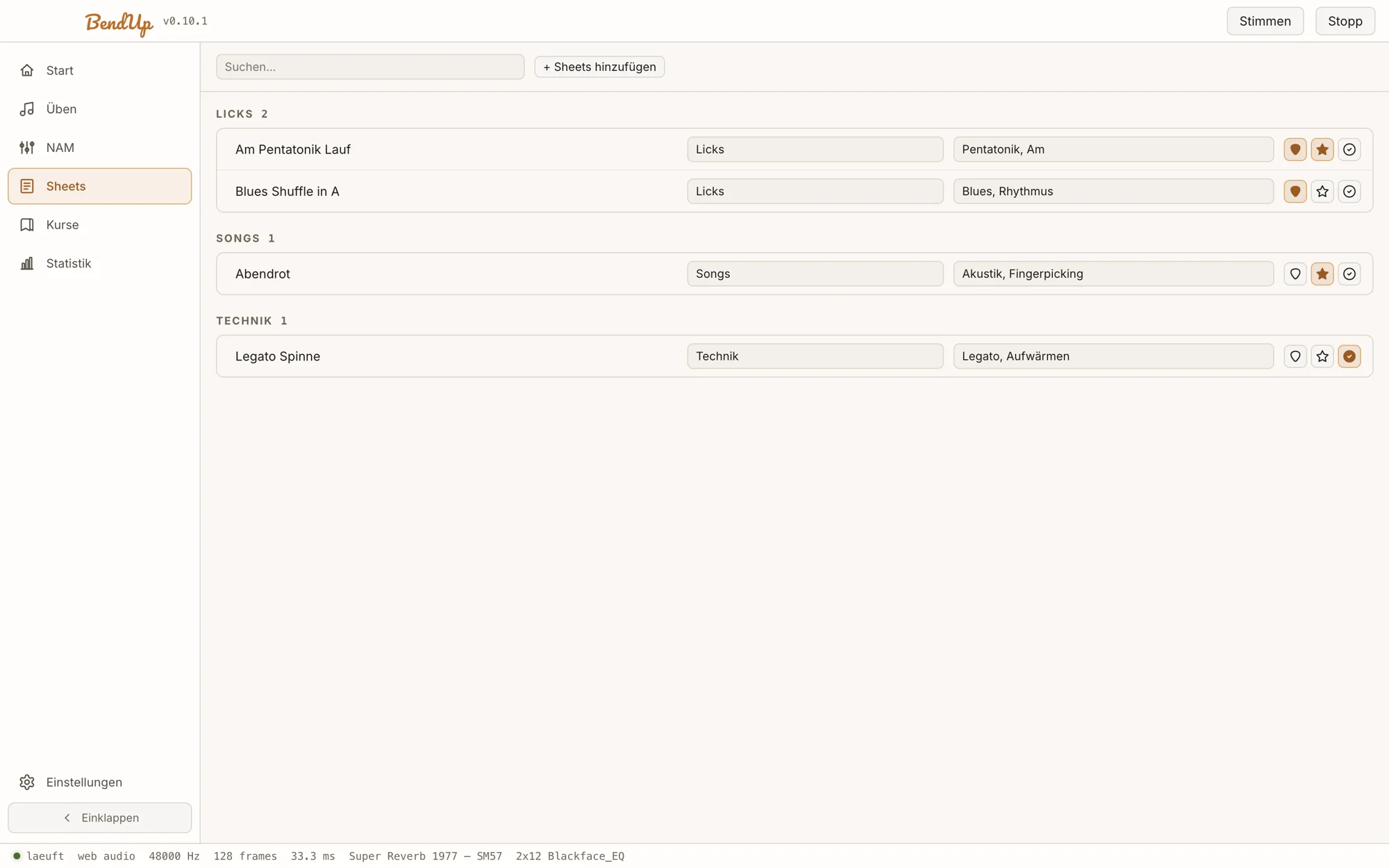
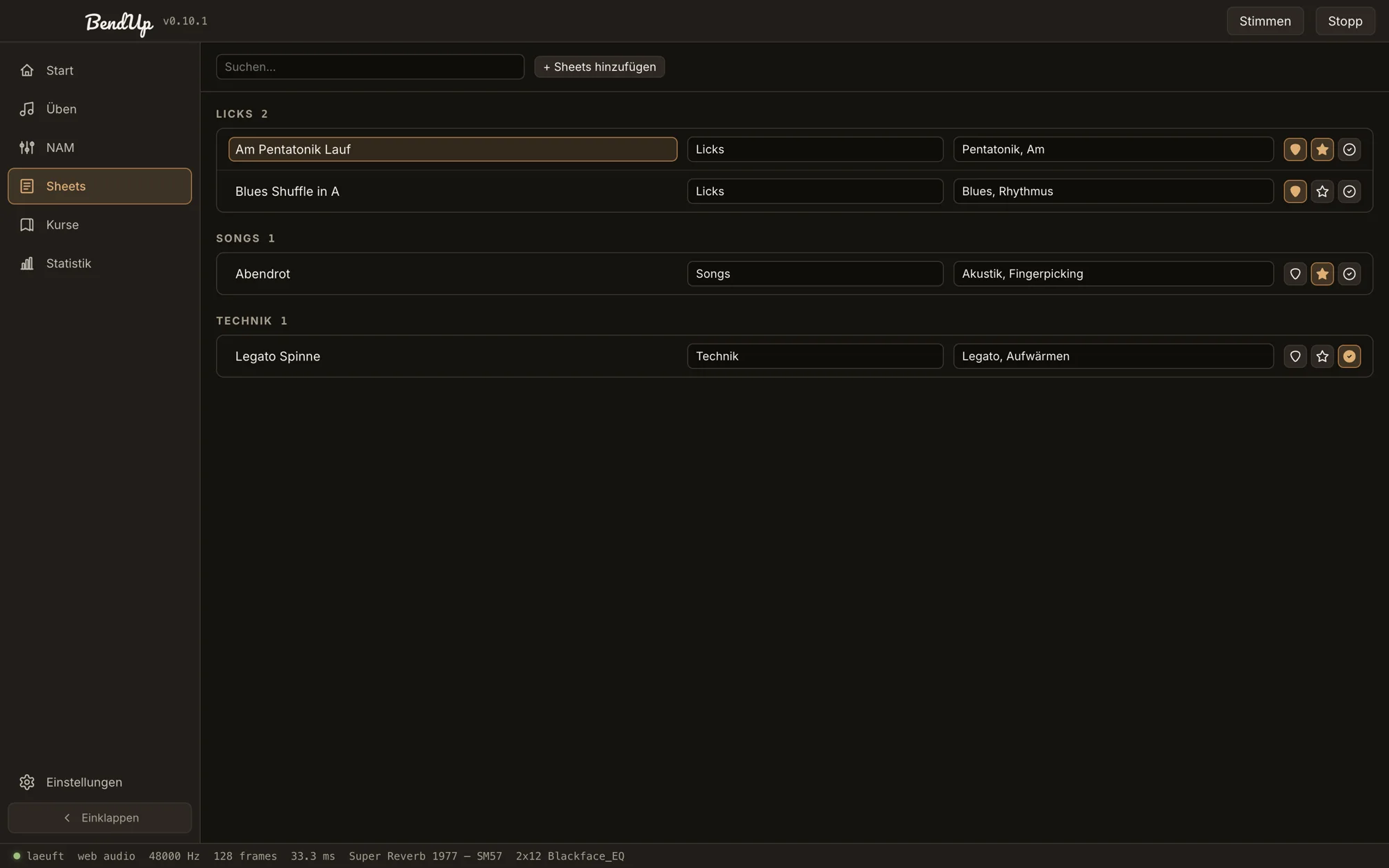
Deine Noten, sortiert
Zeig BendUp deinen Ordner, und alle Stücke tauchen auf – Unterordner inklusive. Ordne sie Kategorien zu, vergib Tags wie Künstler oder Technik, und merk dir vor, woran du gerade arbeitest.
- Drei Markierungen: zum Üben vorgemerkt, Favorit, fertig gespielt.
- Suche über Titel, Kategorie und Tags.
- Sync-fähig: alles liegt als Datei in deinem Ordner – dein Cloud-Speicher nimmt es einfach mit.
Kurse
Kurse, die du selbst zusammenstellst
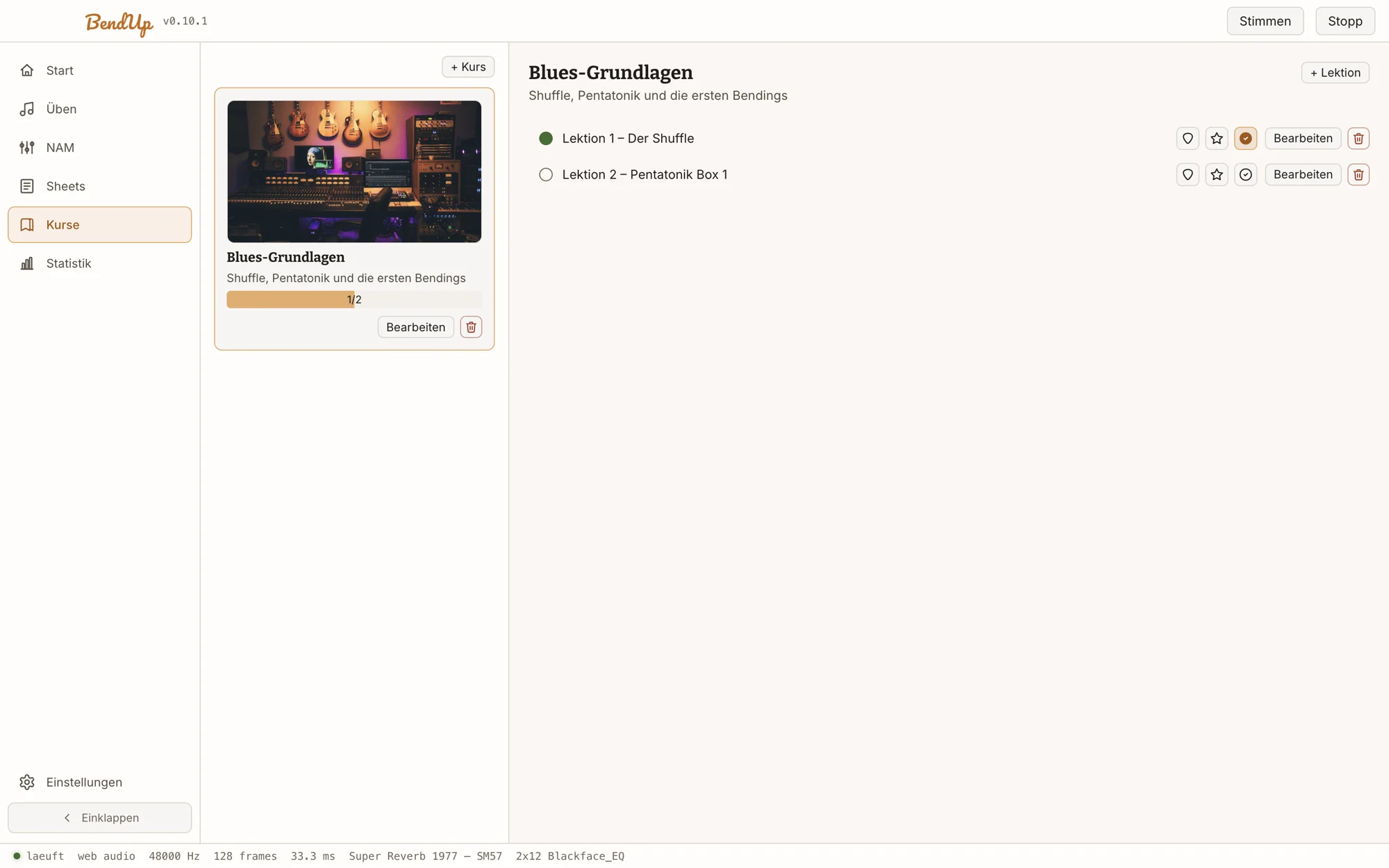
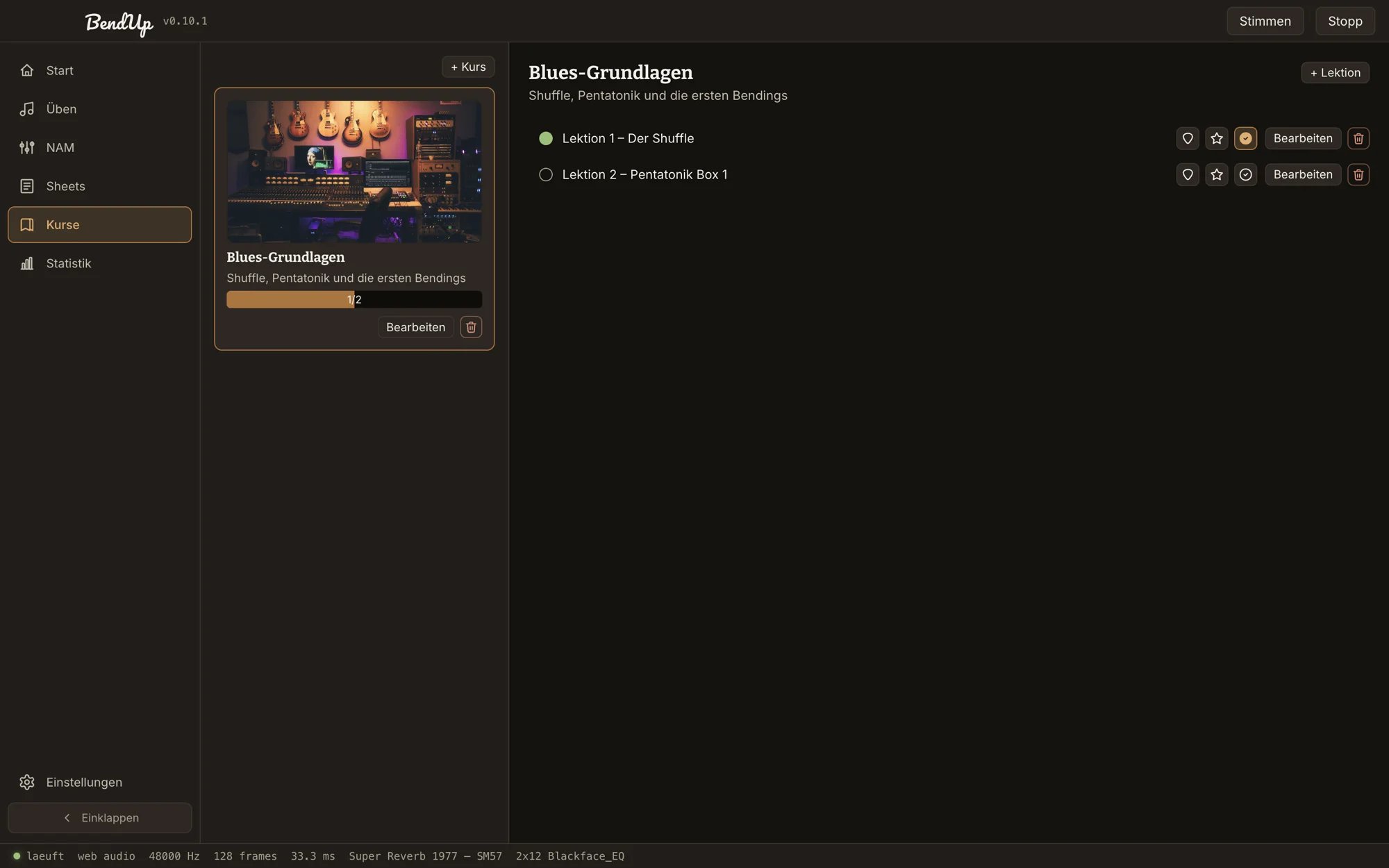
Du folgst einer YouTube-Reihe mit einem neuen Lick pro Woche? Du hast einen Online-Kurs gekauft? Mach in BendUp einen Kurs daraus: Jede Lektion bekommt ihr Video, die passenden Noten und eine Beschreibung. Geöffnet läuft sie im Üben-Screen – Video links, Notenbild rechts.
- Zeitmarken setzen und direkt zu „Lick 2“ springen.
- Weiterschauen an der Stelle, an der du aufgehört hast.
- Fortschritt pro Kurs, sobald Lektionen als fertig markiert sind.
- Titelbild und Beschreibung für jeden Kurs.
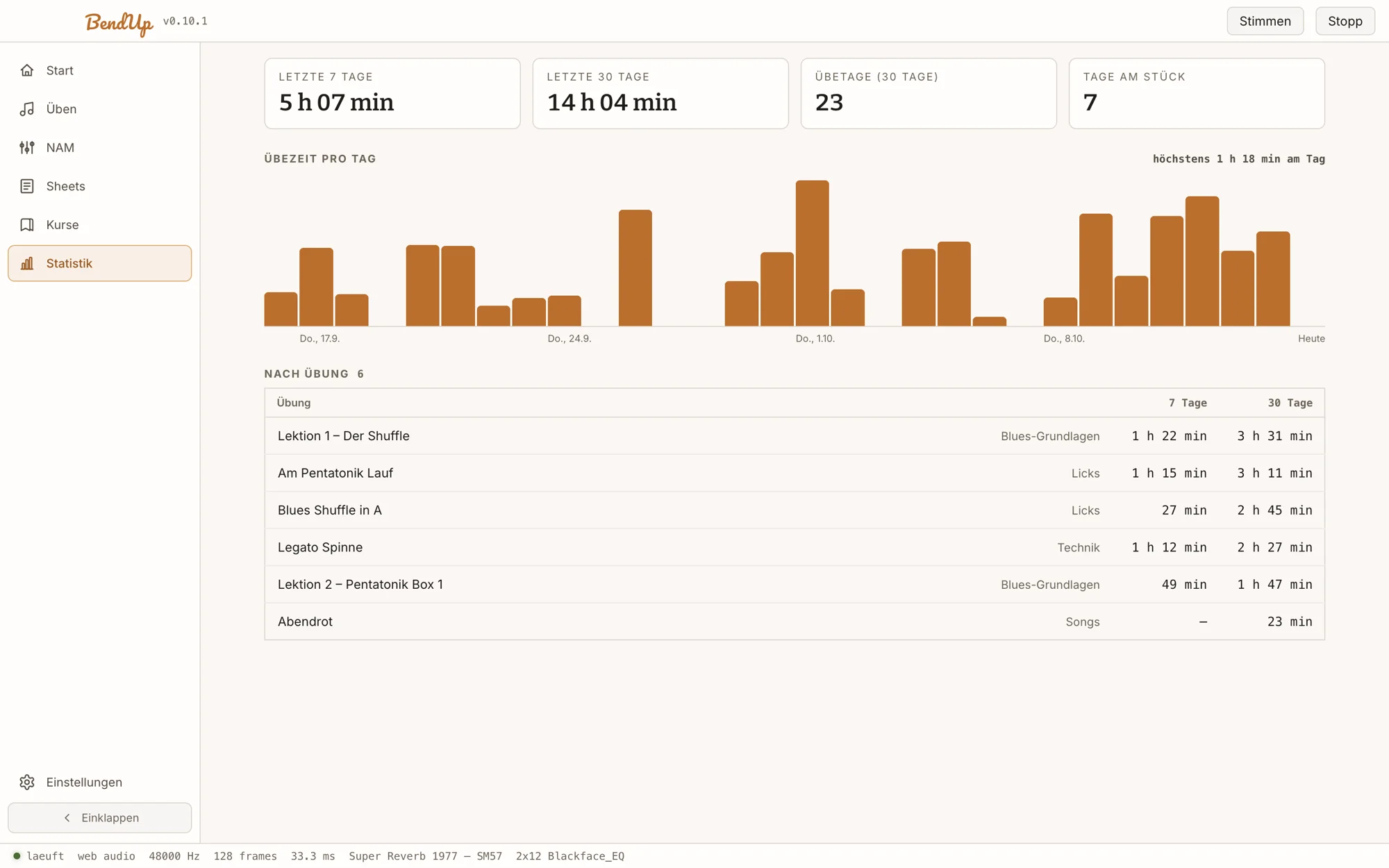
Übezeit
Wie viel hast du wirklich geübt?
BendUp zählt mit, solange du spielst: wenn Signal von der Gitarre kommt, die Noten oder ein Video laufen oder du im Üben-Screen arbeitest. Kurze Denkpausen zählen mit, langer Leerlauf nicht – und nur mal kurz die Noten aufmachen auch nicht.
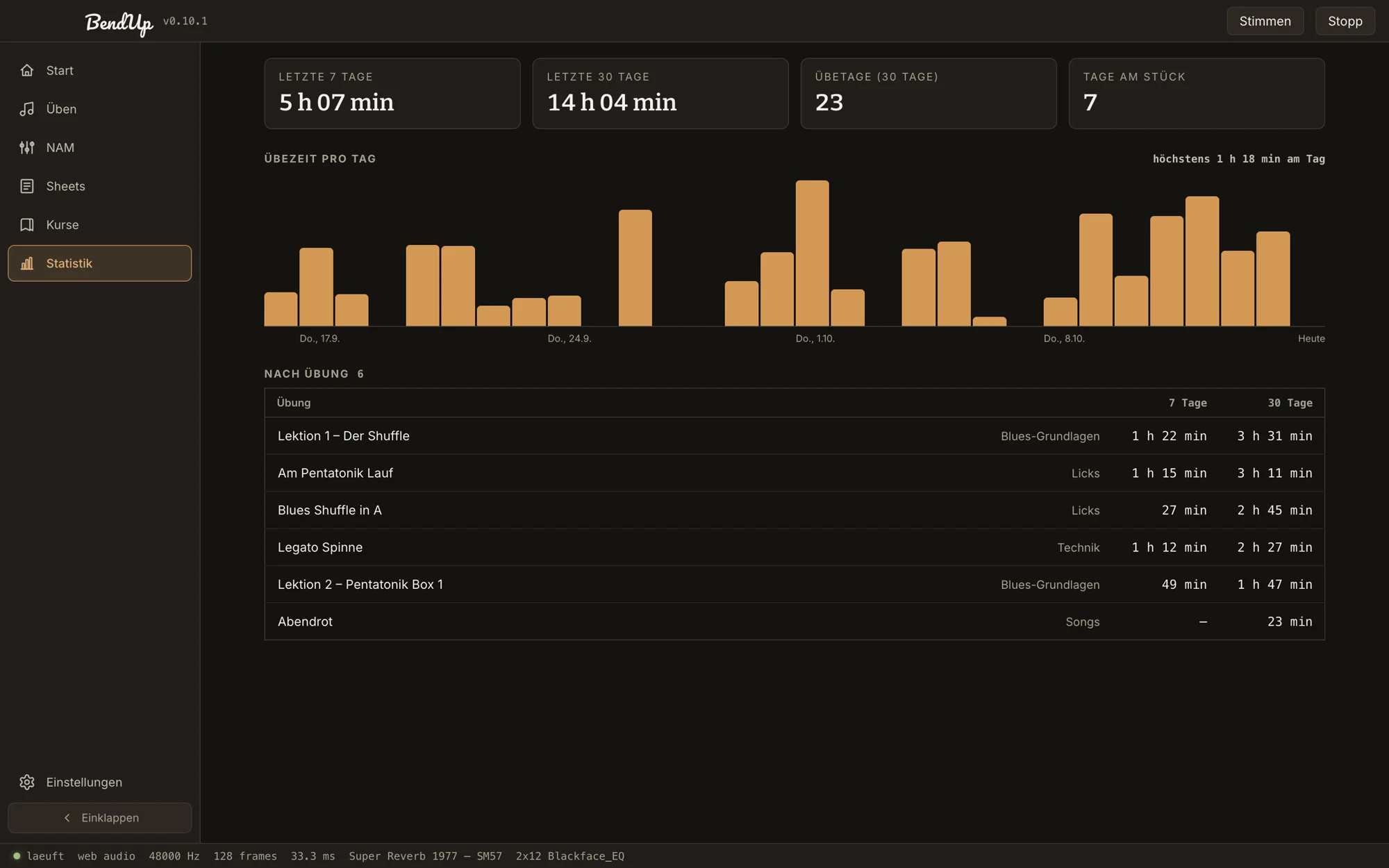
- Letzte 7 und 30 Tage, Übetage und Tage am Stück.
- Balken pro Tag über einen Monat.
- Nach Übung – wo die Zeit hingeht, mit einem Klick zurück ins Stück.
Start
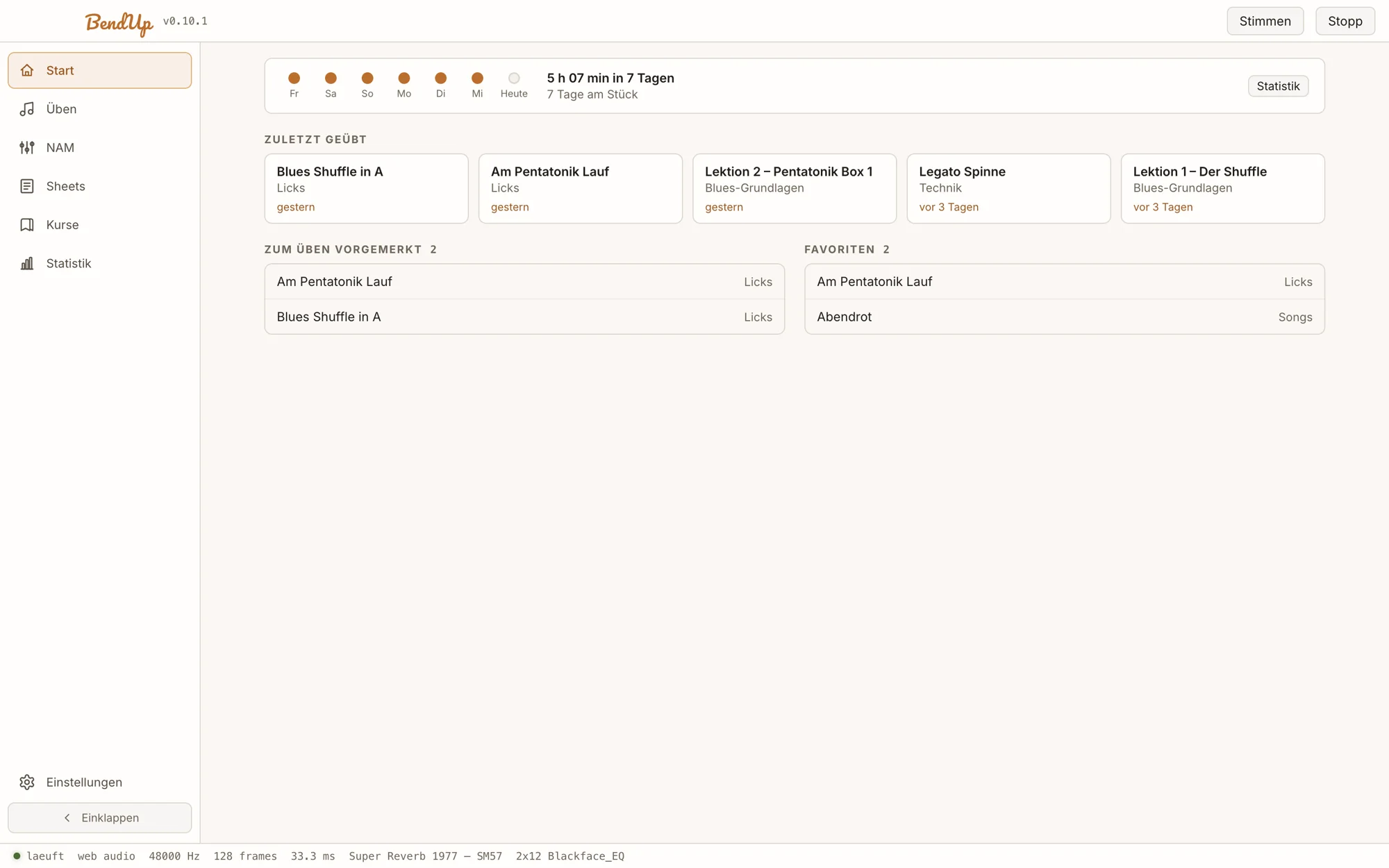
Da weitermachen, wo du warst
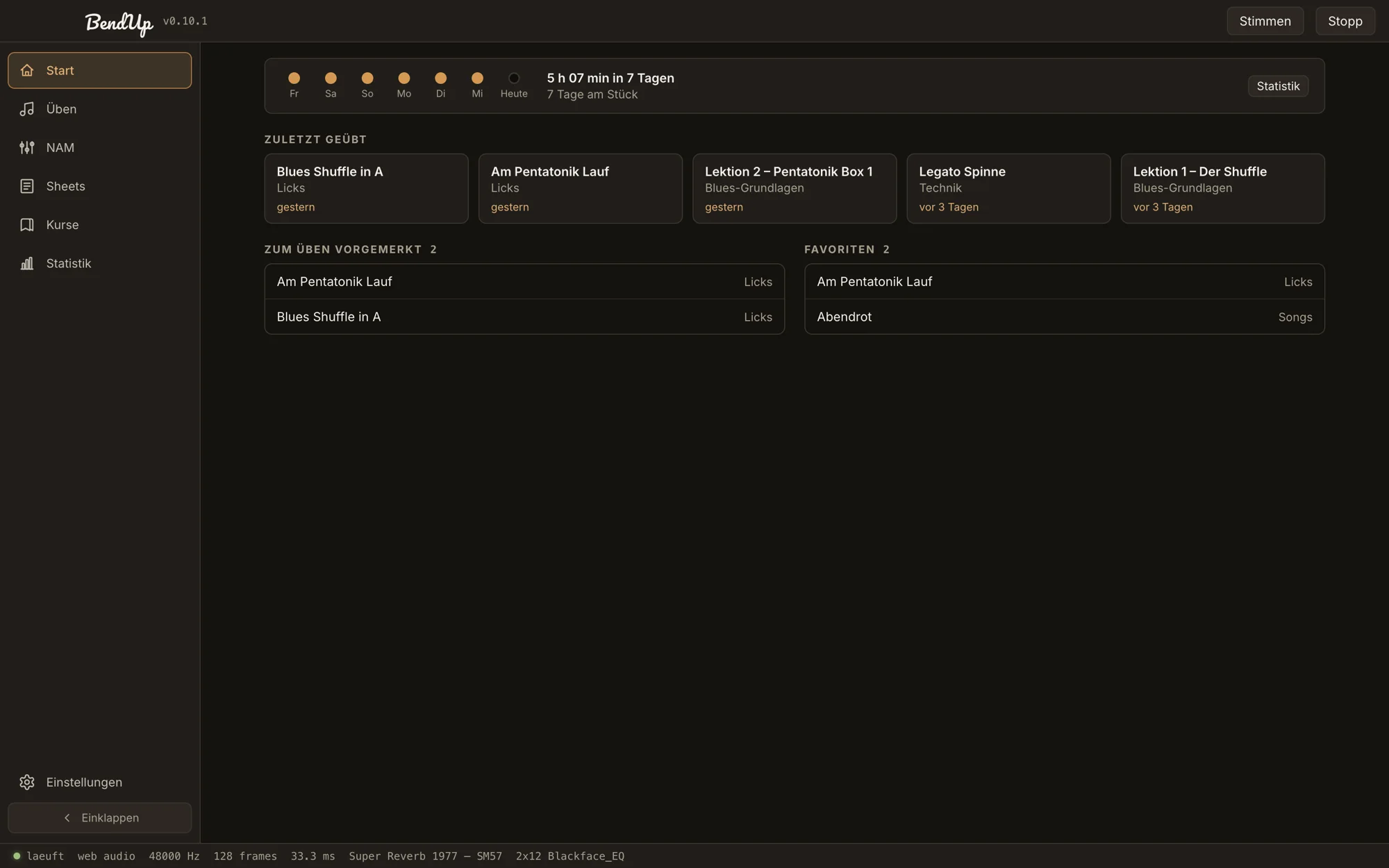
Der Start-Screen zeigt deine Woche auf einen Blick, die zuletzt geübten Stücke und Lektionen und alles, was du dir vorgemerkt oder als Favorit markiert hast. Ein Klick, und du bist wieder mittendrin.
Was BendUp liest
Noten
Guitar Pro .gp .gp3–.gp5 .gpx .gtp, MusicXML .musicxml .mxl .xml, Capella, MIDI
Amp-Modelle
Neural Amp Modeler .nam – WaveNet, LSTM und ConvNet
Cabinets
Impulsantworten als .wav
Videos
YouTube-Links und lokale Videodateien
BendUp laden
Ordner wählen, Gitarre einstecken, losspielen. Updates kommen danach von selbst.
Die Download-Links folgen in Kürze.
macOS sagt, die App kann nicht geöffnet werden.
BendUp ist noch nicht bei Apple notarisiert. Beim ersten Start einmal mit Rechtsklick ▸ Öffnen starten. Updates danach laufen ohne diese Rückfrage durch.
Ich höre nichts von meiner Gitarre.
macOS muss den Audioeingang freigeben: Systemeinstellungen ▸ Datenschutz & Sicherheit ▸ Mikrofon. Außerdem das Interface in BendUp selbst als Eingang wählen – das Standardgerät von macOS zählt nicht. Zum Prüfen ohne Instrument gibt es in der Eingangsliste ein Testsignal.
Wie bekomme ich die Latenz runter?
Ein USB-Interface statt eingebauter Lautsprecher, und wenn verfügbar den nativen Audioweg einschalten. Bluetooth-Kopfhörer addieren 100 ms und mehr – zum Spielen ungeeignet.
Wo bekomme ich Amp-Modelle her?
Aus der NAM-Gemeinschaft: Im Netz gibt es tausende frei verfügbare Profile echter Verstärker. Einfach in deinen Bibliotheksordner legen.
Wo liegen meine Daten?
In deinem eigenen Ordner, als lesbare JSON-Dateien neben deinen Noten. Kein Konto, keine Cloud – synchronisieren kannst du den Ordner mit deinem Cloud-Speicher.